Créer et gérer un groupe
Un espace gratuit où votre école, votre club, votre résidence ou votre quartier achète, vend, échange et donne entre membres.
Un groupe est un espace pour une vraie communauté — une école, un club, une garderie, une résidence, un quartier, un organisme ou une famille — où ses membres achètent, vendent, échangent et donnent des articles entre eux. C'est gratuit, personne n'a besoin d'un compte de réseau social, et l'argent ne passe jamais par UpChansa : l'acheteur paie directement le vendeur, comme partout ailleurs sur le site. Pour commencer, ouvrez Groupes dans le menu et choisissez Créer un groupe.
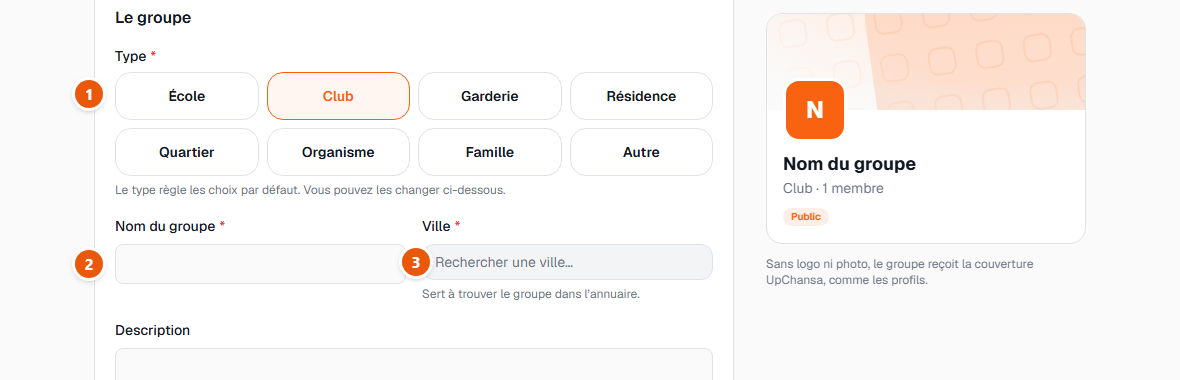
- 1Choisissez le type. Il règle des choix par défaut que vous pouvez modifier plus bas — et impose quelques limites, volontairement : dans un groupe d'école ou de garderie, seuls les membres voient les articles au départ, et ils ne peuvent jamais être publics dès leur publication; dans un groupe Famille, seuls les membres les voient, toujours.
- 2Nommez le groupe comme ses membres l'appellent déjà, pour qu'ils le reconnaissent dans une invitation.
- 3Choisissez la ville. C'est ainsi qu'on trouve le groupe dans l'annuaire des groupes, lorsque le groupe est visible.
Qui peut trouver le groupe. Visible, par défaut : tout le monde peut trouver le groupe dans l'annuaire des groupes et demander à le rejoindre. Si seuls les membres voient les articles, les visiteurs voient le nom du groupe, son type, sa ville, sa description, sa photo et son nombre de membres — jamais ses articles, ses membres ni ses admins — et chaque demande attend la décision d'un admin. Caché : seules les personnes que vous invitez peuvent le trouver, par le lien d'invitation, le code QR de l'affiche ou une invitation par nom d'utilisateur (@…).
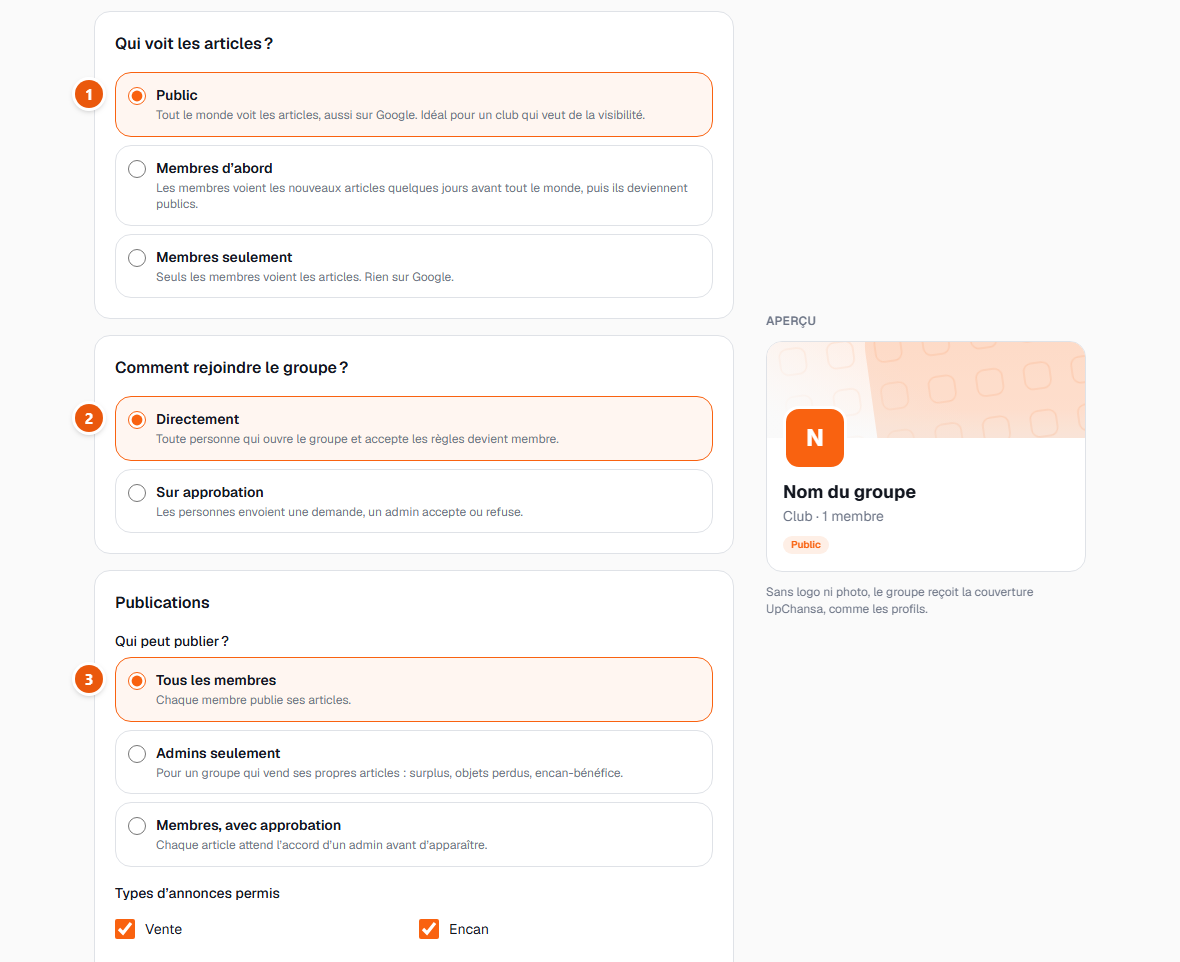
- 1Qui voit les articles. Public : tout le monde, y compris les moteurs de recherche. Membres d'abord : les membres voient les nouveaux articles pendant quelques jours, puis tout le monde. Membres seulement : les articles sont cachés du public et des moteurs de recherche, mais chaque membre peut les voir. C'est privé pour les inconnus, pas pour le groupe.
- 2Comment on rejoint le groupe. Directement : toute personne qui ouvre le groupe et accepte les règles devient membre — pas possible pour un groupe visible dont les articles sont réservés aux membres, puisque n'importe qui pourrait alors les voir. Sur approbation : les personnes envoient une demande et un admin l'accepte ou la refuse — vous pouvez poser jusqu'à trois courtes questions. Ne demandez jamais rien de sensible : pas de nom d'enfant, d'adresse ni d'information de santé.
- 3Qui peut publier : tous les membres, les admins seulement (pour un groupe qui vend ses propres articles), ou les membres avec approbation, où chaque article attend l'accord d'un admin. Juste en dessous, cochez les types d'annonces permis — vente, encan, échange, don.
Enfin, rédigez les règles du groupe si vous en voulez. Cochez la case qui confirme que les membres sont des adultes et que vous ne publierez aucune information sur des enfants, puis créez le groupe. Vous en êtes l'admin — et le créateur.
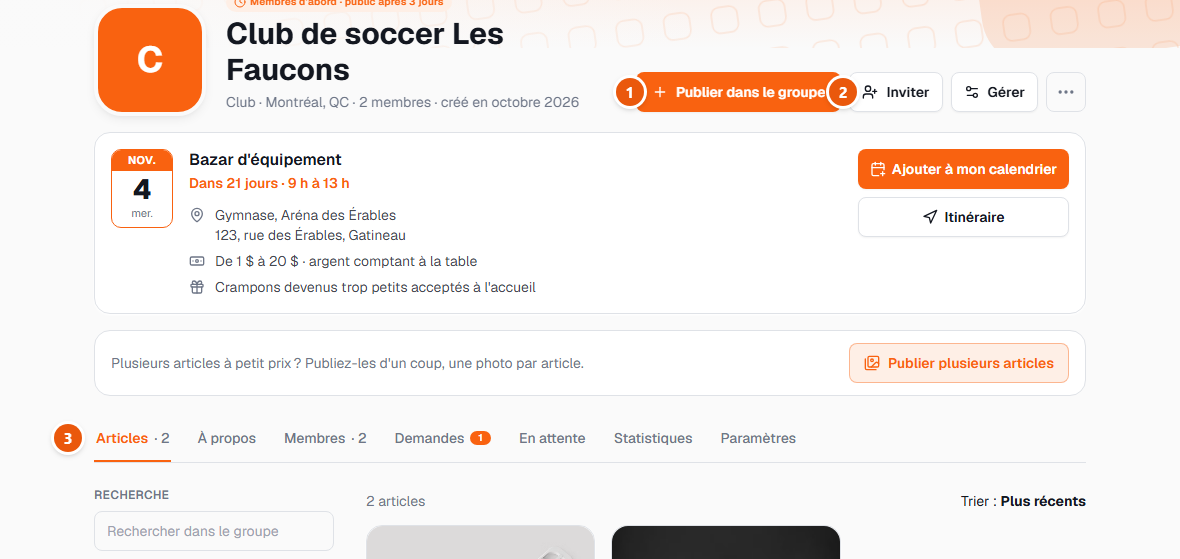
- 1Publier dans le groupe ouvre le formulaire d'annonce habituel avec le groupe déjà choisi. En tant qu'admin, vous pouvez aussi publier au nom du groupe — l'annonce affiche alors « Vendu par » suivi du nom du groupe, et c'est le groupe qui reçoit le paiement.
- 2Inviter vous mène directement aux outils d'invitation.
- 3Articles et À propos sont ce que chaque membre voit. Les autres onglets — Membres, Demandes, En attente, Statistiques et Paramètres — ne sont visibles que par les admins du groupe, et un chiffre sur un onglet signifie que quelque chose vous attend.
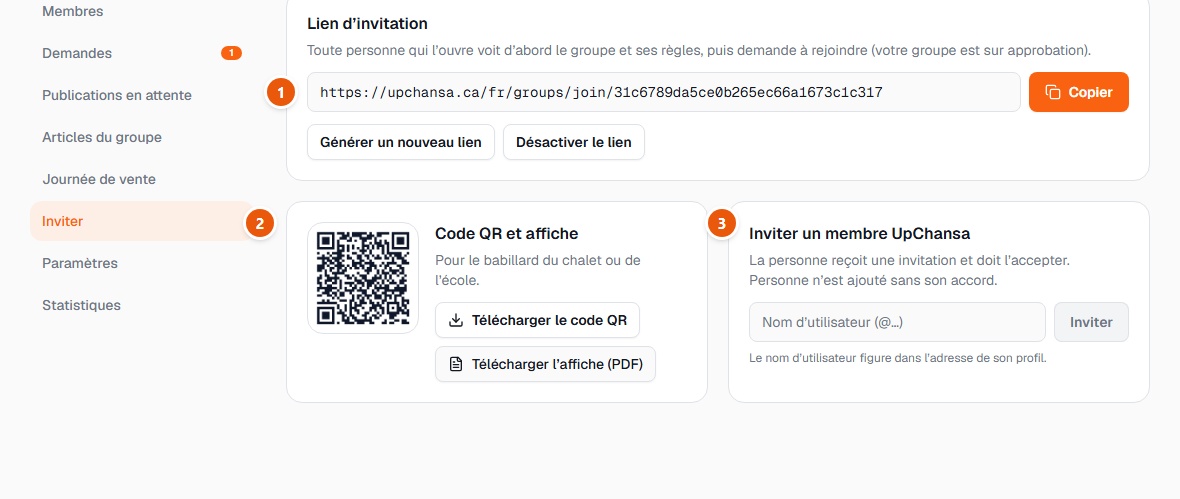
- 1Copiez le lien d'invitation et partagez-le là où votre communauté se parle déjà. Le lien ouvre toujours d'abord la page du groupe et ses règles. Vous pouvez créer un nouveau lien en tout temps — l'ancien cesse alors de fonctionner — ou le désactiver.
- 2Téléchargez le code QR, ou l'affiche à imprimer, pour un babillard ou une infolettre.
- 3Invitez un membre d'UpChansa grâce à son nom d'utilisateur (@…), qui figure dans l'adresse de son profil. La personne reçoit une invitation et ne devient membre que si elle l'accepte — personne n'est jamais ajouté à un groupe sans son propre clic.
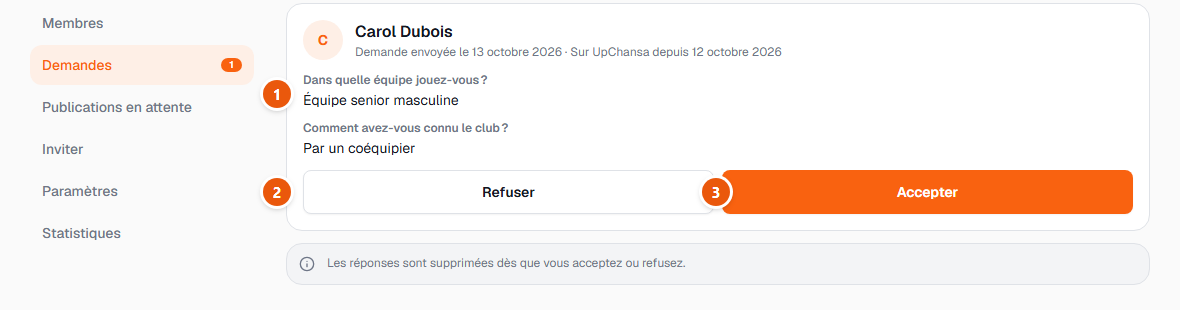
- 1Avec l'adhésion sur approbation, chaque demande affiche les réponses de la personne à vos questions. Seuls les admins du groupe (et l'équipe UpChansa, au besoin) les voient.
- 2Refuser, avec une raison facultative qui est transmise à la personne.
- 3Accepter. Dans un cas comme dans l'autre, les réponses sont supprimées dès que vous décidez.
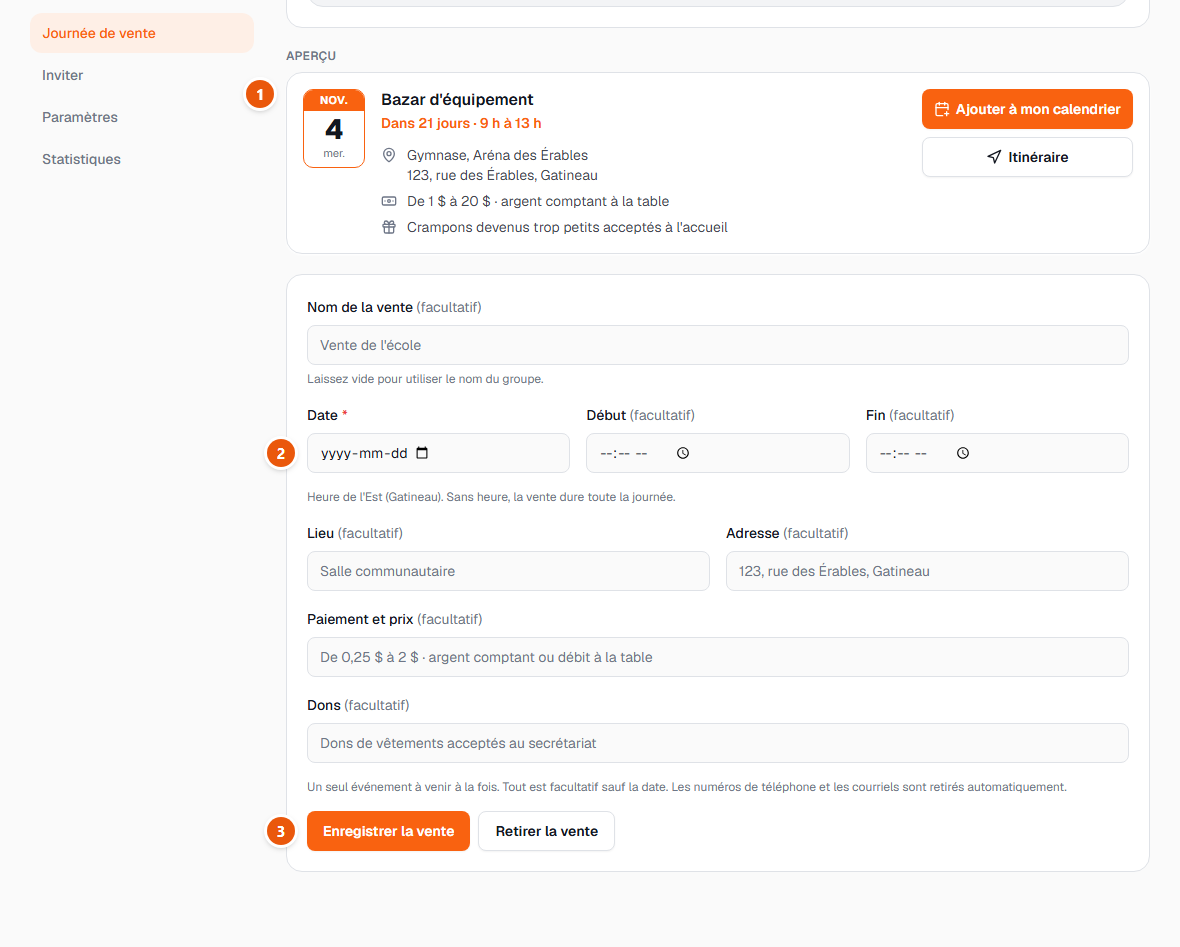
Annoncer la journée de vente. Vous organisez une friperie ou un bazar d'équipement ? Ouvrez Gérer le groupe, puis l'onglet Journée de vente. Seule la date est obligatoire. La carte s'affiche en haut du groupe, sur la page d'invitation et sur l'affiche imprimable, et elle change d'elle-même : « Dans 21 jours », puis « Aujourd'hui », puis une courte note « Vente terminée » pendant 24 heures avant de disparaître. Les articles restent.
- 1L'aperçu montre la carte telle que les membres la verront, avec « Ajouter à mon calendrier » et, si vous indiquez une adresse, « Itinéraire ».
- 2Choisissez la date, puis les heures de début et de fin, à l'heure de l'Est (Gatineau). Laissez les heures vides pour une vente toute la journée.
- 3Enregistrez la vente. Une seule vente à venir à la fois : enregistrer de nouveau la modifie, et Retirer la vente enlève la carte partout. Les numéros de téléphone et les courriels sont retirés automatiquement du texte.
Qui voit la vente : toute personne qui peut voir la page du groupe — dans un groupe privé, ses membres — ainsi que toute personne qui a le lien d'invitation ou l'affiche. L'adresse comprise : n'écrivez que le lieu que vous mettriez sur une affiche publique.
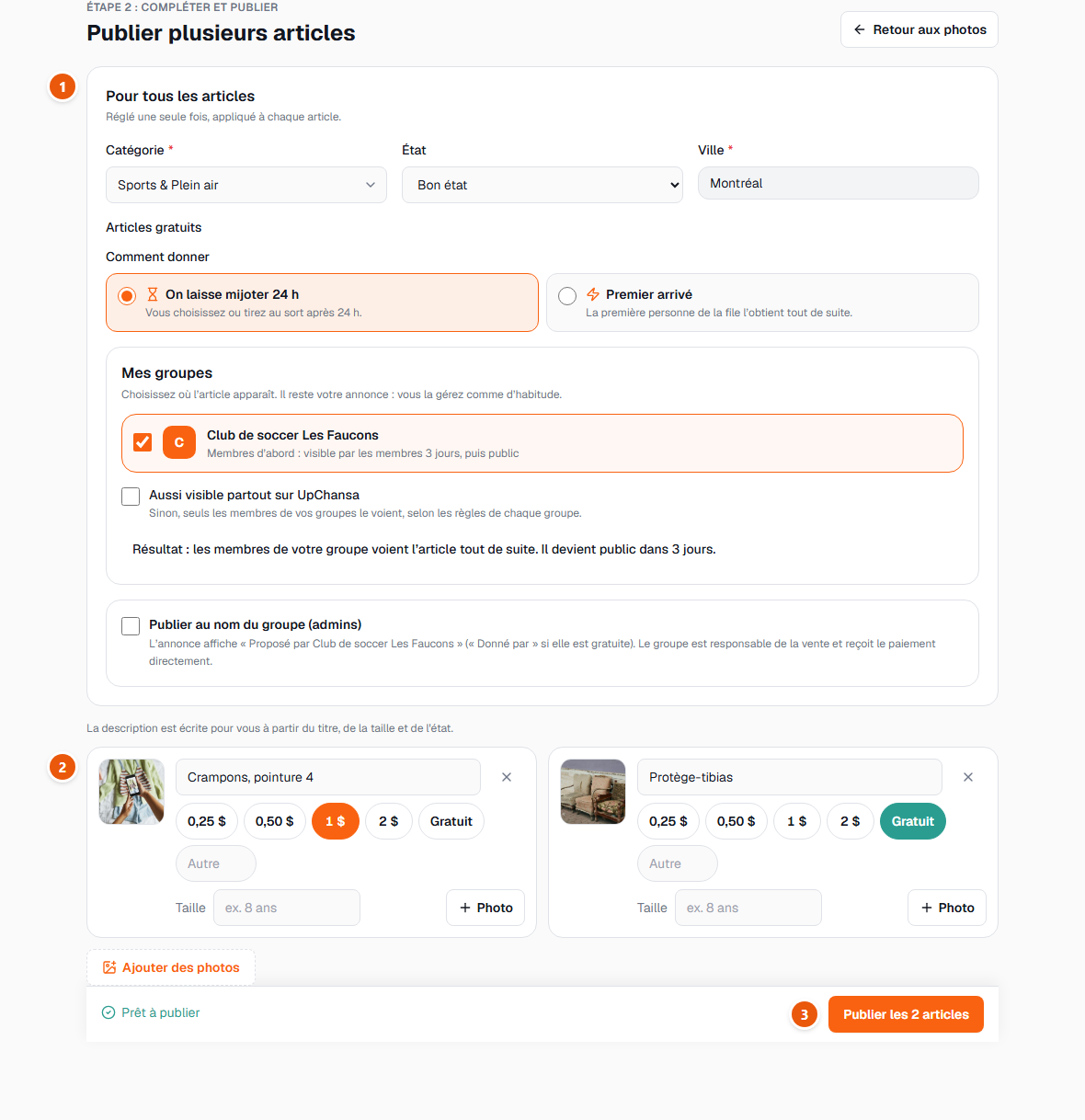
Publier plusieurs articles. Personne ne publie 20 vêtements à 1 $ un par un. Sur la page du groupe, choisissez Publier plusieurs articles : choisissez d'abord les photos — une photo par article — et chaque photo devient un brouillon.
- 1Réglez la catégorie, l'état, la ville et le groupe une seule fois, en haut. Ils s'appliquent à chaque article.
- 2Donnez un titre à chaque article (et une taille si vous voulez). La description est écrite pour vous à partir du titre, de la taille et de l'état.
- 3Choisissez un prix en un toucher — 0,25 $, 0,50 $, 1 $, 2 $ ou Gratuit — ou tapez-en un autre. La barre du bas indique les articles sans titre ou sans prix, puis Publier les met tous en ligne d'un coup.
Ensuite, gérer le groupe se fait surtout dans l'onglet En attente (les articles qui attendent votre accord, lorsque les publications en ont besoin) et dans l'onglet Membres, où vous pouvez nommer d'autres admins, retirer ou bannir quelqu'un. Retirer un article du groupe ne supprime jamais l'annonce du membre — et un article qui n'était visible que dans un groupe privé devient masqué, jamais public.
Vous pouvez avoir plusieurs admins, mais le créateur est protégé : les autres admins ne peuvent pas vous retirer, et vous êtes la seule personne à pouvoir supprimer le groupe. Avant de le quitter, confiez le rôle de créateur à un autre admin depuis l'onglet Paramètres.
Un groupe est réservé aux adultes, y compris les groupes d'école et de garderie : aucun nom, aucune photo ni aucun autre renseignement personnel d'enfant, nulle part. Et un groupe privé ne l'est jamais pour UpChansa — les règles du site, les signalements et les suspensions s'appliquent dans tous les groupes.